
अपना प्लेटफ़ॉर्म चुनें
Windows पर इंस्टॉलेशन के लिए सिस्टम का सही संस्करण और खेल पाने का तरीका बताएँ। पुराने क्लाइंट का चलना, Steam जैसे मौजूदा वितरण प्रोग्राम की उस सिस्टम पर सहायता के बराबर नहीं है।
Windows संस्करण और वितरण का तरीका अलग देखें
स्वतंत्र इंस्टॉलर या Steam के अनुसार निर्देश चुनें और पहले स्थानीय मैप चलाएँ। विंडो न खुले तो शुरू होने की समस्या देखें; केवल सर्वर न जुड़े तो नेटवर्क जाँचें। Windows का सही संस्करण और इंस्टॉलेशन स्थान पता होने से समस्या बताना और संबंधित कदम चुनना आसान होता है।
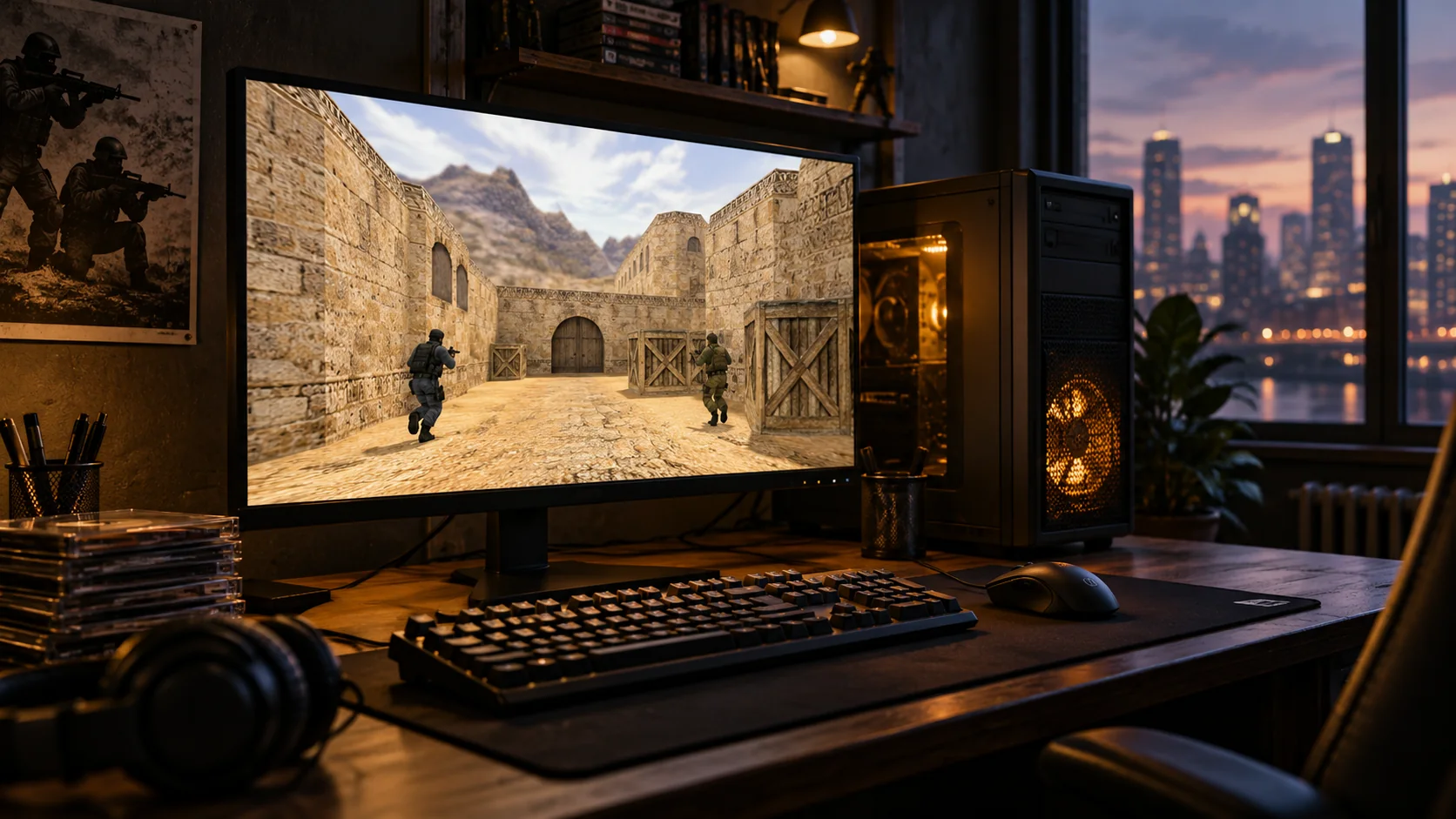
Steam · Windows 10 / 11
अपनी Steam लाइब्रेरी में Counter-Strike खोलें और इंस्टॉल चुनें। पर्याप्त खाली जगह वाला लाइब्रेरी फ़ोल्डर चुनें। डाउनलोड पूरा होने तक रुकें, फिर Steam से गेम शुरू करें। सर्वर से जुड़ने से पहले अपना उपनाम, वीडियो रिज़ॉल्यूशन और आवाज़ सेट करें।
Android
CS16Client और Xash3D परियोजनाओं के निर्देश इस्तेमाल करें। आपको संगत इंजन और क्लाइंट संस्करण तथा अपने Steam इंस्टॉलेशन से valve और cstrike गेम डेटा चाहिए। फ़ाइलें कॉपी करने या सर्वर से जुड़ने से पहले पोर्ट की आवश्यकताएँ देखें।
इस विषय का सवाल
क्या सभी Windows के लिए एक सुधार है?
नहीं। संस्करण और समस्या का संकेत पहचानें। हर बदलाव अलग जाँचें ताकि असर पता चले और काम करती सेटिंग वापस की जा सके।