
COUNTER-STRIKE 1.6 · WINDOWS
PC용 Counter-Strike 1.6 다운로드
CSInstaller는 클래식 CS 1.6을 Windows에서 시작하는 방법을 40개 언어로 안내합니다. 직접 EXE와 토렌트 다운로드, 공개된 파일 정보, 설치와 서버 연결 및 봇 연습 가이드를 한곳에서 살펴보세요. 현대적으로 정리한 포털에서 익숙한 게임의 첫 경기를 준비할 수 있습니다.
40개 언어, 하나의 출발점.
다운로드부터 첫 경기까지
받을 파일을 명확하게
실제 파일과 공개 데이터를 확인하고, 버전 소개 페이지와 제공되는 다운로드를 구분합니다.
지금 필요한 안내로
설치, 설정, 봇 또는 접속 문제를 선택해 반복 가능한 작은 확인으로 다음 단계에 도달하세요.
편한 언어로 선택
사이트 설명은 원하는 언어로 읽고 게임 메뉴와 음성의 언어는 패키지 정보에서 따로 확인합니다.
나에게 맞는 시작 방법 찾기
플레이 방식을 선택하면 알맞은 설치 방법을 안내해 드립니다.
나에게 맞는 시작점
클래식 에디션
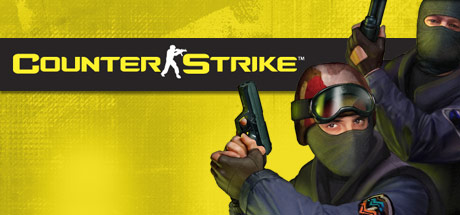
Classic은 익숙한 CS 1.6 조작과 규칙으로 시작하려는 사람에게 맞는 기준점입니다. 제공하는 Windows 클라이언트에는 고유한 파일 정보가 있습니다. Classic이라는 이름만으로 특정 과거 Steam 배포판과 파일이 모두 같다고 단정할 수는 없습니다.
에디션 상세 정보한 라운드 안에 담긴 판단과 팀워크
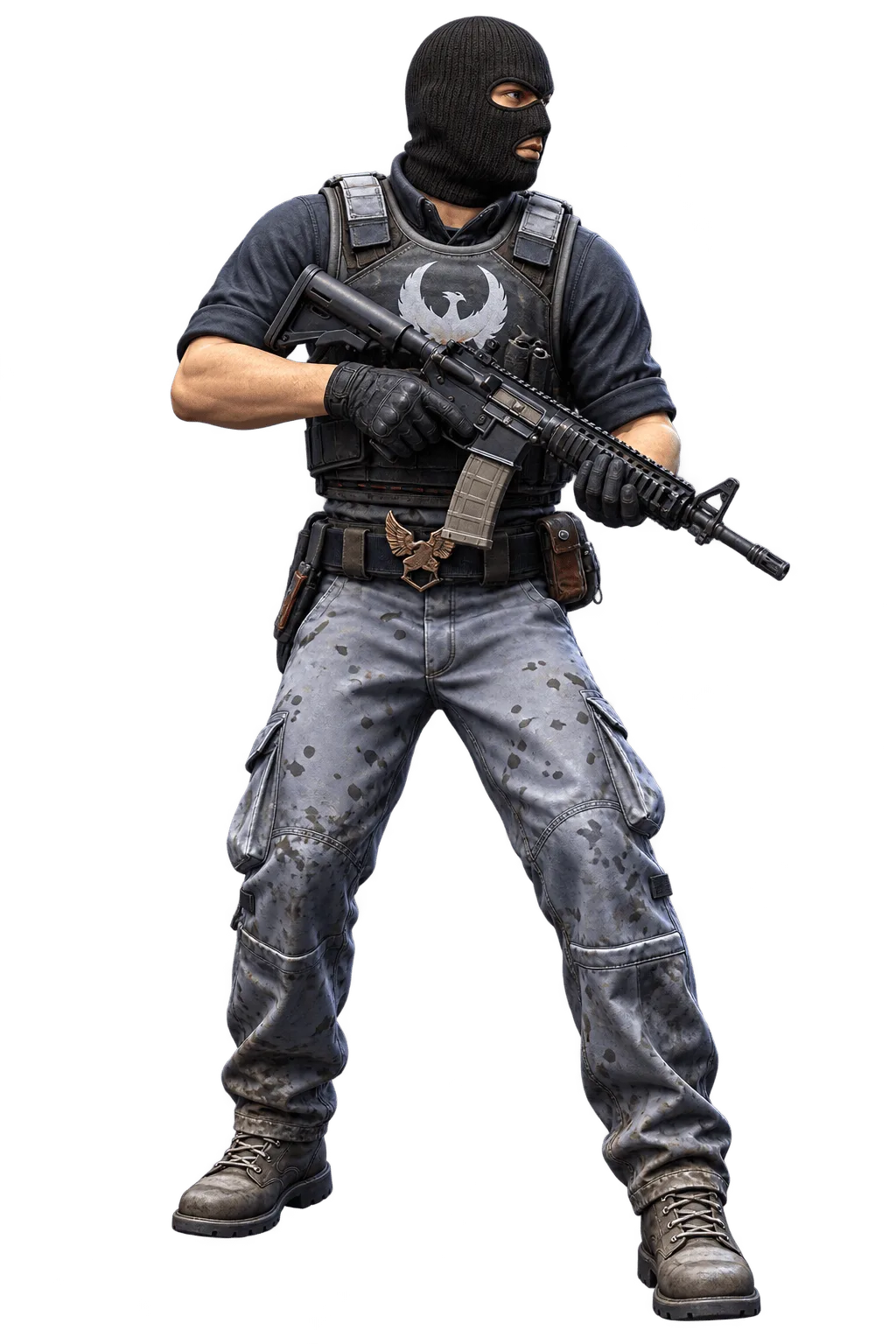
폭탄 맵에서는 설치 지점을 확보하는 공격과 그 길을 막는 수비가 맞붙습니다. 폭탄이 설치되면 남은 시간을 고려해 지키거나 해체해야 하고, 인질 맵에서는 구출 경로와 엄호가 중요해집니다. 상대를 먼저 발견하는 능력만큼 동료의 위치를 파악하고 필요한 정보를 짧게 전달하는 습관이 경기 흐름을 바꿉니다. 혼자 앞서가기보다 함께 움직일 시점을 맞춰 보세요.
라운드가 시작될 때 무엇을 살지도 전술입니다. 지금 장비를 갖출지 다음 라운드를 위해 돈을 아낄지 팀과 맞추면 선택이 분명해집니다. 처음에는 한 맵의 주요 통로와 거점을 익히고, 멈춰 쏘기와 짧은 점사를 연습하세요. 같은 맵에서도 진입 방향, 기다리는 위치, 지원 타이밍을 바꾸며 이전 라운드에서 배운 내용을 곧바로 시험할 수 있습니다.
COUNTER-STRIKE 1.6
플레이 목적에 맞는 버전 선택
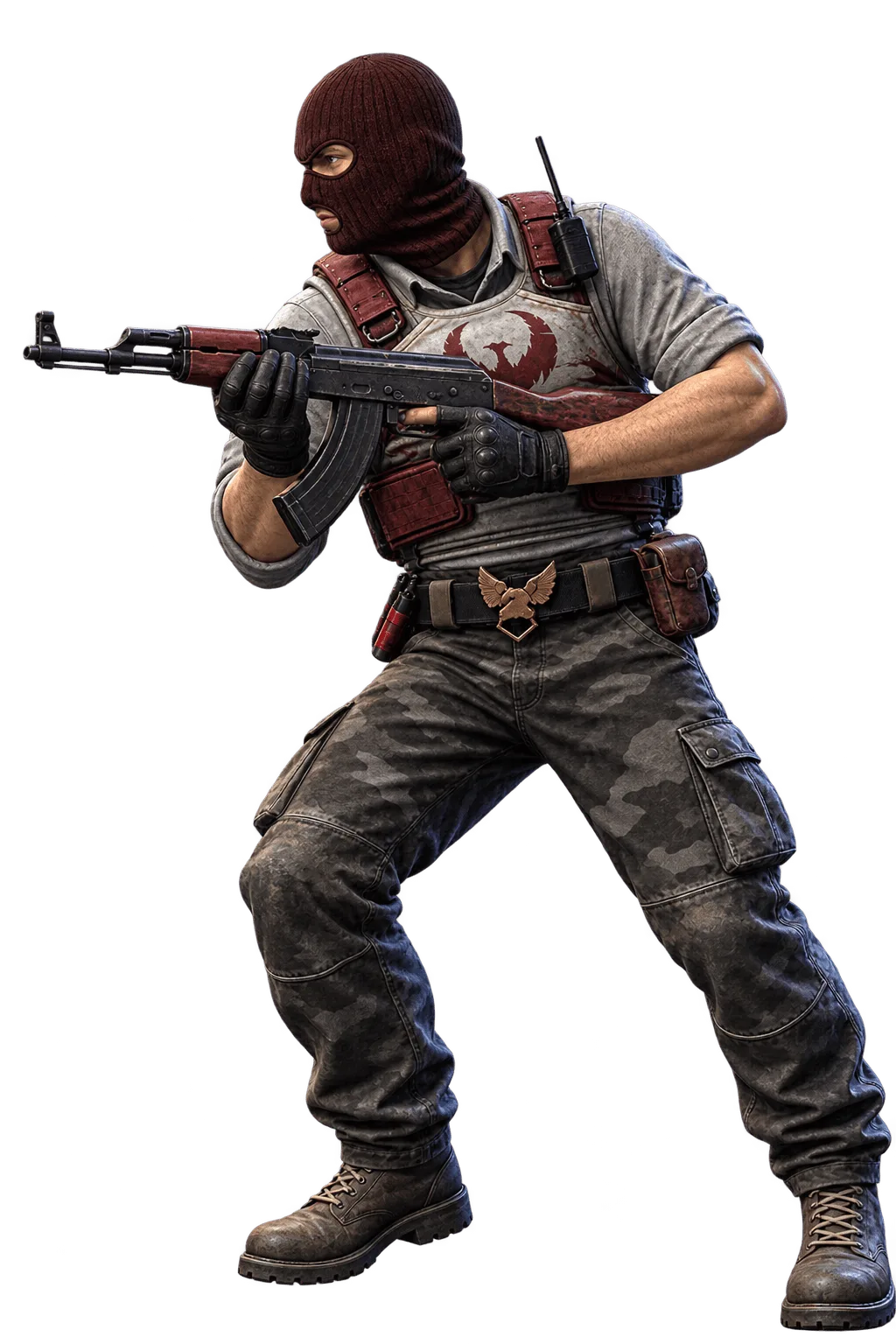
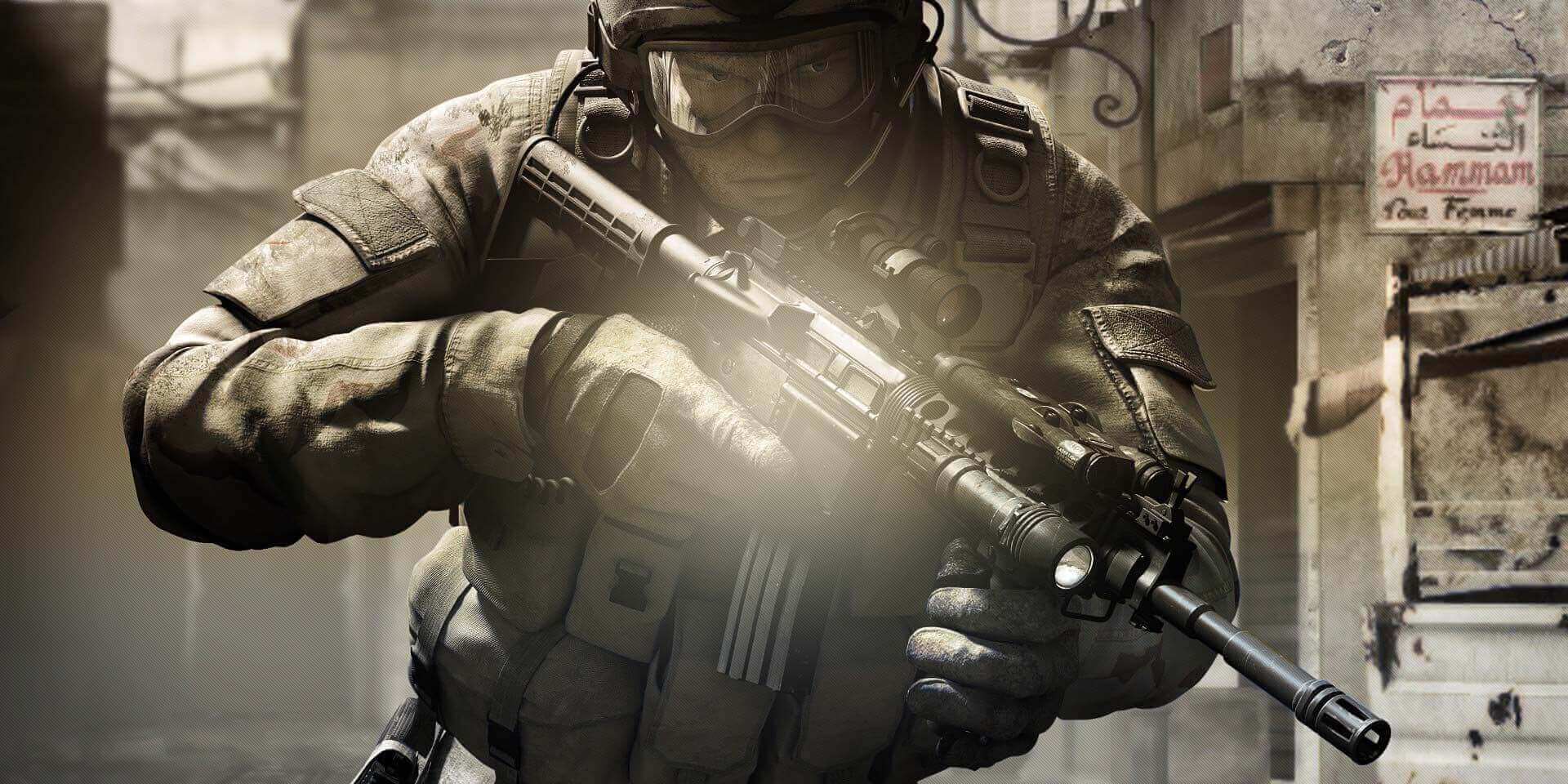
기본 대전은 클래식 버전부터, 라이브러리 관리는 별도 배포 경로인 Steam 안내부터 확인하세요. 봇 연습에는 호환되는 구성 요소가 필요하며 외형 테마는 모델이나 메뉴를 바꿉니다. CS:GO 스타일의 CS 1.6은 CS:GO, Source, CS2와 다른 게임입니다. 다른 에디션의 소개가 개별 설치 파일의 제공을 뜻하지는 않습니다.
다운로드부터 첫 라운드까지
파일을 받고 확인하기
EXE 직접 다운로드 또는 토렌트를 선택하고 전송이 끝날 때까지 기다리세요. 설치 전에 공개된 파일 정보와 내려받은 파일의 SHA-256 값을 비교해 일치하는지 확인합니다.
파일 체크섬 확인별도 폴더에 설치하기
새 클라이언트는 기존 게임과 다른 폴더에 설치하세요. 이전에 사용하던 cstrike 설정, 추가 맵, 스크린샷은 먼저 백업하고 설치 안내에 따라 저장 위치를 지정합니다.
CS 1.6 설치로컬 맵에서 조작 점검하기
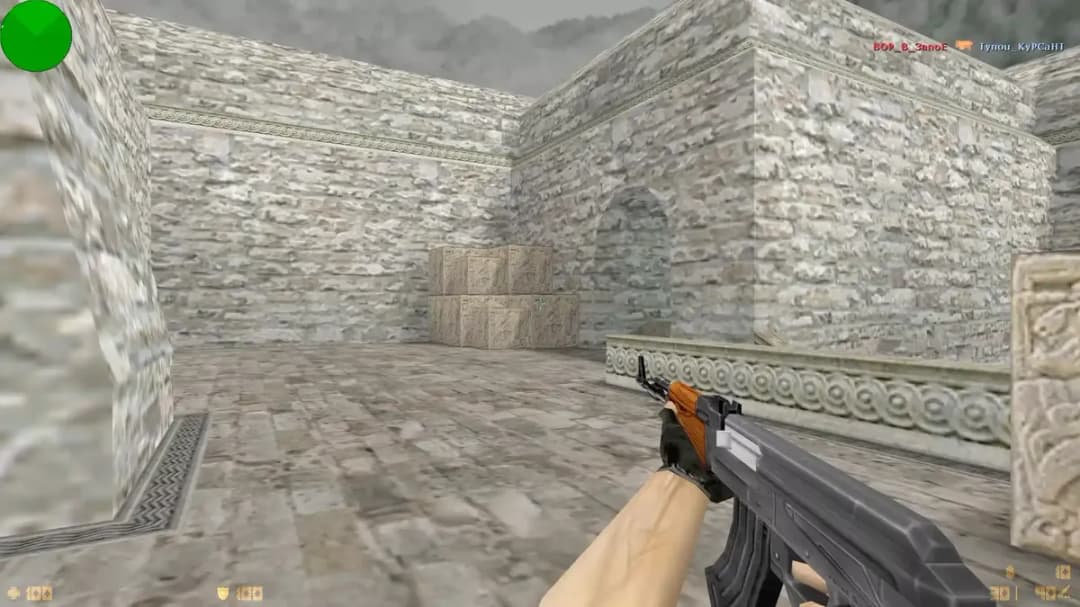
기본 설정으로 로컬 맵을 실행해 화면과 소리를 확인하세요. 이동, 무기 구매, 키 배치와 마우스 감도를 시험한 뒤 개인 설정을 하나씩 적용하면 됩니다.
설정 파일 · CS 1.6서버 또는 봇 준비하기
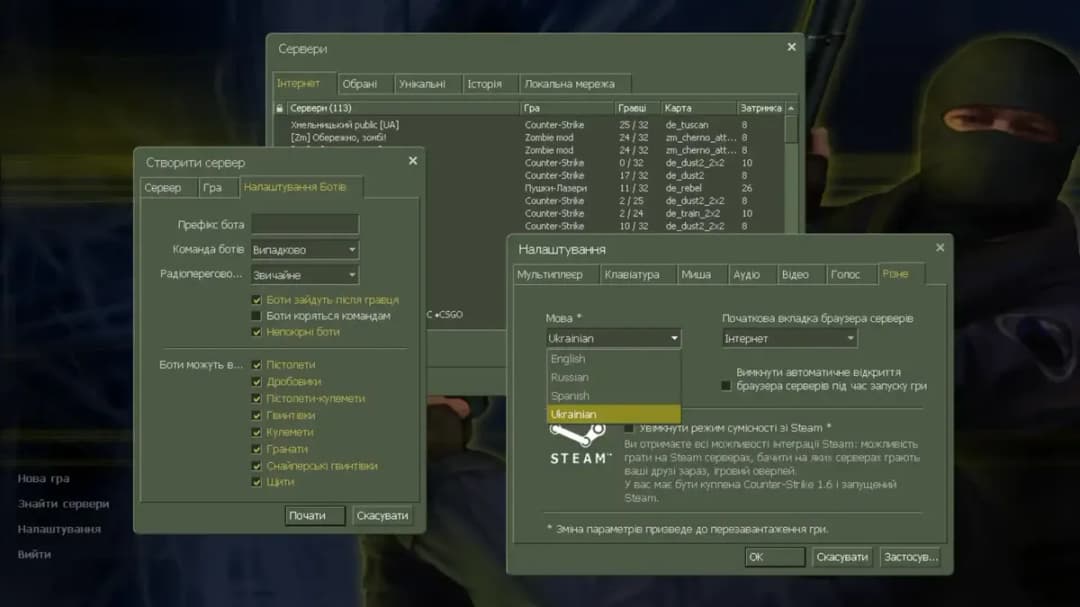
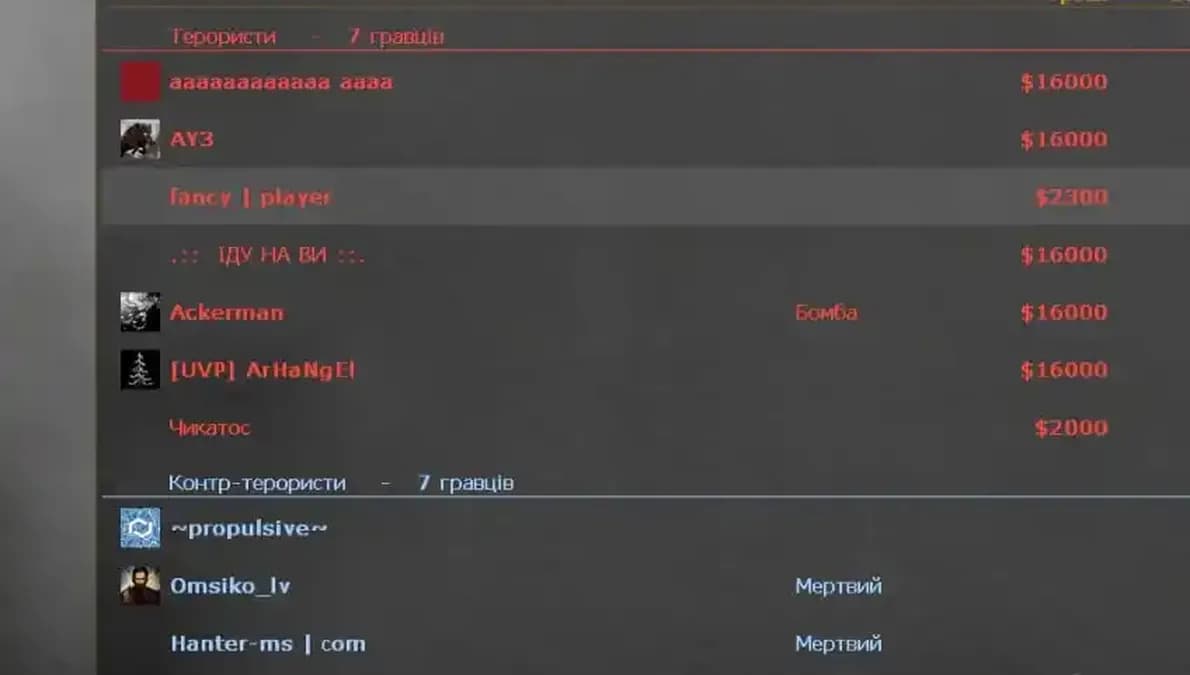
온라인 대전은 CS 1.6 서버의 주소, 포트, 규칙을 확인한 뒤 접속하세요. 혼자 연습한다면 설치된 봇 시스템을 확인하고 해당 가이드에서 추가 방법과 난이도를 살펴보세요.
서버 연결
게임 소개 영상
Windows 실행 환경과 문제 해결
호환 조건은 선택한 패키지의 설명을 기준으로 확인하세요. Windows 환경과 저장 공간을 점검하고, 첫 실행은 추가 모델이나 개인 설정 없이 로컬 맵에서 진행합니다. 화면이 검게 나오거나 표시가 깨지면 그래픽 드라이버, 해상도, 화면 설정부터 차례로 확인하는 것이 좋습니다.
설정을 바꾼 직후 생긴 문제라면 백업한 구성으로 되돌려 비교하세요. 로컬 게임은 되는데 서버 연결만 실패한다면 주소, 필요한 맵, 오류 메시지를 확인합니다. 방화벽은 프로그램별 통신 규칙을 살펴보고 보호 기능을 켜 둔 상태에서 관련 문제 해결 안내를 따라가세요.
설치 파일 정보와 체크섬
- Windows 설치 파일
- cs16.exe
- 클라이언트 빌드
- 10815
- 프로토콜
- 48
- 파일 크기
- 276.93 MB
참고 자료: counter-strike-1-6.net
SHA-256
c67029fd5ab223d32cd6dd15dffd7be4ce0e505dab4f3ff0777f744a84a7c6f1기기에서 파일 체크섬을 계산하고 배포자가 공개한 값과 비교하세요. 값이 같으면 동일한 파일임을 확인할 수 있지만, 안전성을 보장하지는 않습니다.
다운로드 파일 확인클라이언트 다운로드 페이지
직접 다운로드와 토렌트는 파일을 받는 방식입니다. 형식이 다르다는 이유만으로 내용이 같거나 다르다고 단정하지 말고 배포자와 파일 정보를 확인하세요. Steam은 Valve의 공식 유통 경로이며 설치와 업데이트를 별도로 관리합니다. 브라우저 게임 서비스에는 자체 운영 환경이 있으므로, 웹에서 플레이했다고 데스크톱 클라이언트가 설치된 것은 아닙니다.
시작하기 전에 자주 묻는 질문
Windows에 처음 설치할 때 무엇부터 해야 하나요?
패키지의 요구 사항과 설치할 폴더를 정하고 파일 정보를 확인하세요. 기존 게임이 있다면 설정을 백업한 뒤 설치합니다. 첫 실행에서는 기본 설정으로 로컬 맵을 열어 정상 작동하는지 확인하세요.
온라인 대전과 봇 연습을 모두 할 수 있나요?
온라인에서는 호환되는 CS 1.6 서버에 접속합니다. 봇 사용 가능 여부는 설치 패키지와 구성 요소에 따라 달라집니다. YaPB나 PODbot 등 어떤 시스템을 쓰는지 먼저 확인하고 그에 맞는 추가 및 설정 안내를 읽으세요.
EXE 다운로드와 토렌트는 어떤 차이가 있나요?
이 페이지의 두 방식으로 받는 Windows 설치 프로그램은 같습니다. 직접 다운로드는 설치 파일을 바로 저장하고, 토렌트는 전용 프로그램으로 전송합니다. 다운로드 방식에 따라 게임 내용이나 설치 단계가 달라지는 것은 아닙니다.
어떤 에디션으로 시작하는 것이 좋을까요?
기본 플레이를 익히려면 클래식 안내부터 확인하세요. Steam은 계정과 해당 게임 이용 권한이 필요한 별도 경로입니다. 외형을 바꾸고 싶다면 테마가 수정하는 파일과 복원 방법을 살펴본 후 필요한 변경만 적용하세요.
첫 라운드를 준비하세요
Windows용 파일을 다운로드하고 설치 안내에 따라 로컬 실행을 확인하세요. 준비가 끝나면 서버 연결 가이드에서 대전을 찾거나 봇 가이드에서 자신에게 필요한 연습 방법을 선택할 수 있습니다.