
COUNTER-STRIKE 1.6 · WINDOWS
PC版 Counter-Strike 1.6をダウンロード
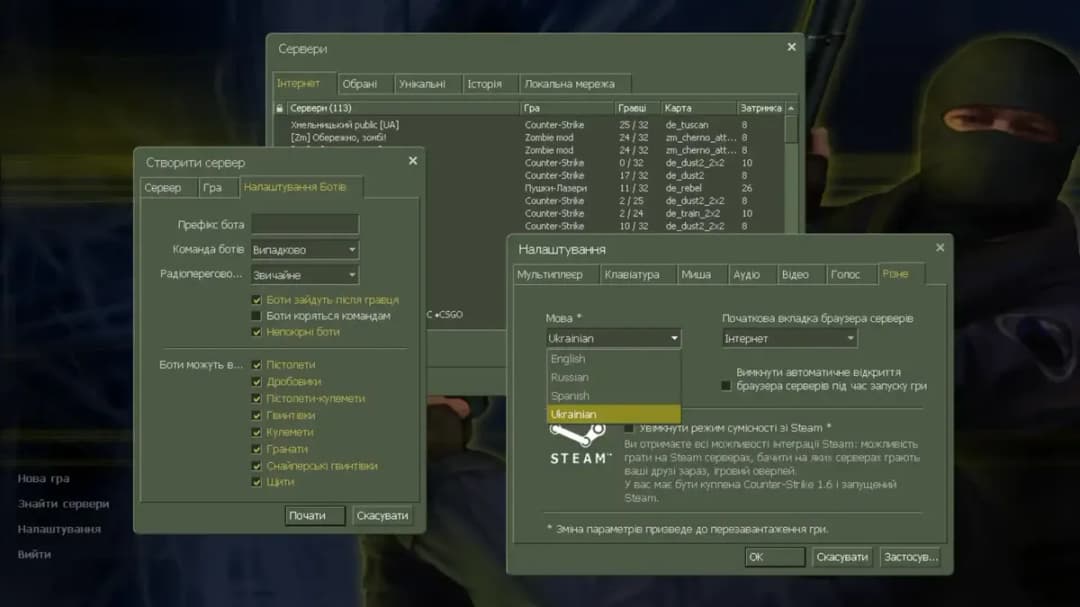
CSInstaller は、クラシックな CS 1.6 を Windows で始めるための案内を 40 の言語でまとめています。EXE と torrent の入手方法、公開されたファイル情報、導入から接続までのガイドを確認できます。新しく整理された入口から、慣れたゲームの最初の一戦へ進みましょう。
40 の言語。始める場所はひとつ。
ダウンロードから最初の試合へ
受け取るファイルを把握
実際のファイルと公開情報を確認し、版の紹介と利用可能なダウンロードを区別できます。
いま必要な手順へ
導入、ボット、設定、接続から目的を選び、小さな確認を重ねてプレイの準備を進めます。
読める言語で判断
サイトの説明を切り替えながら、ゲーム内のメニューや音声の言語はパッケージごとに確かめます。
自分に合った遊び方を見つけよう
遊び方を選ぶと、適した導入方法をご案内します。
あなたに合った始め方
クラシック版
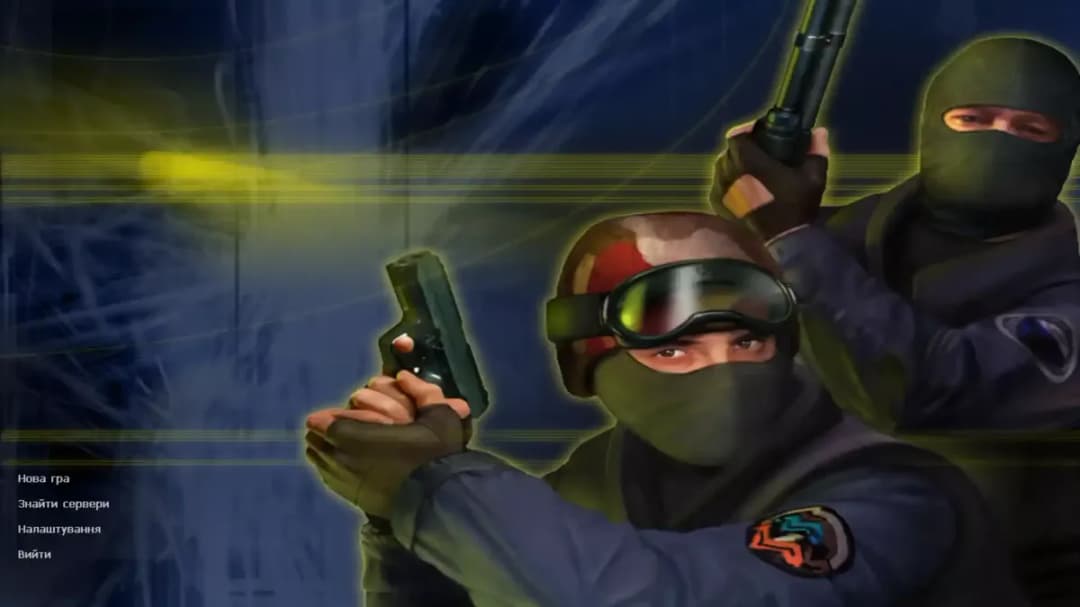
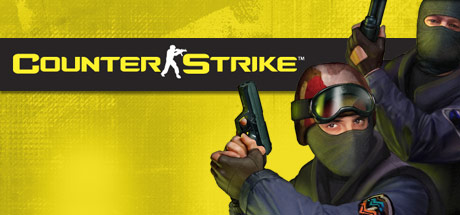
Classic は、慣れた CS 1.6 の操作とルールから始めたい人の出発点です。ここで提供する Windows クライアントには固有のファイル情報があります。名前だけで特定の歴史的な Steam 版と同一だとは判断できません。
エディションの詳細撃つ技術と、仲間に合わせる判断
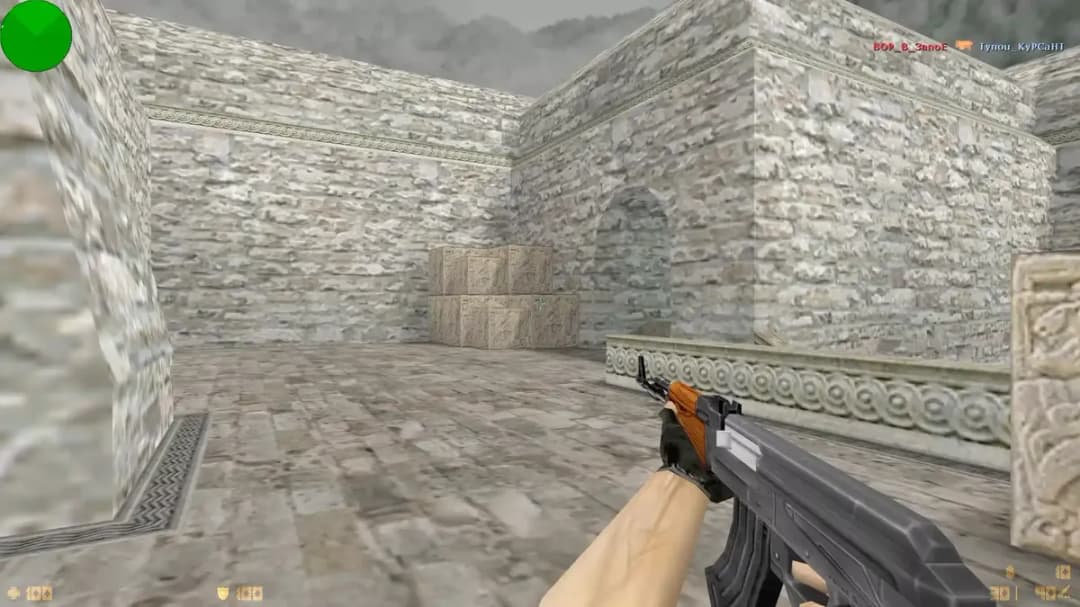
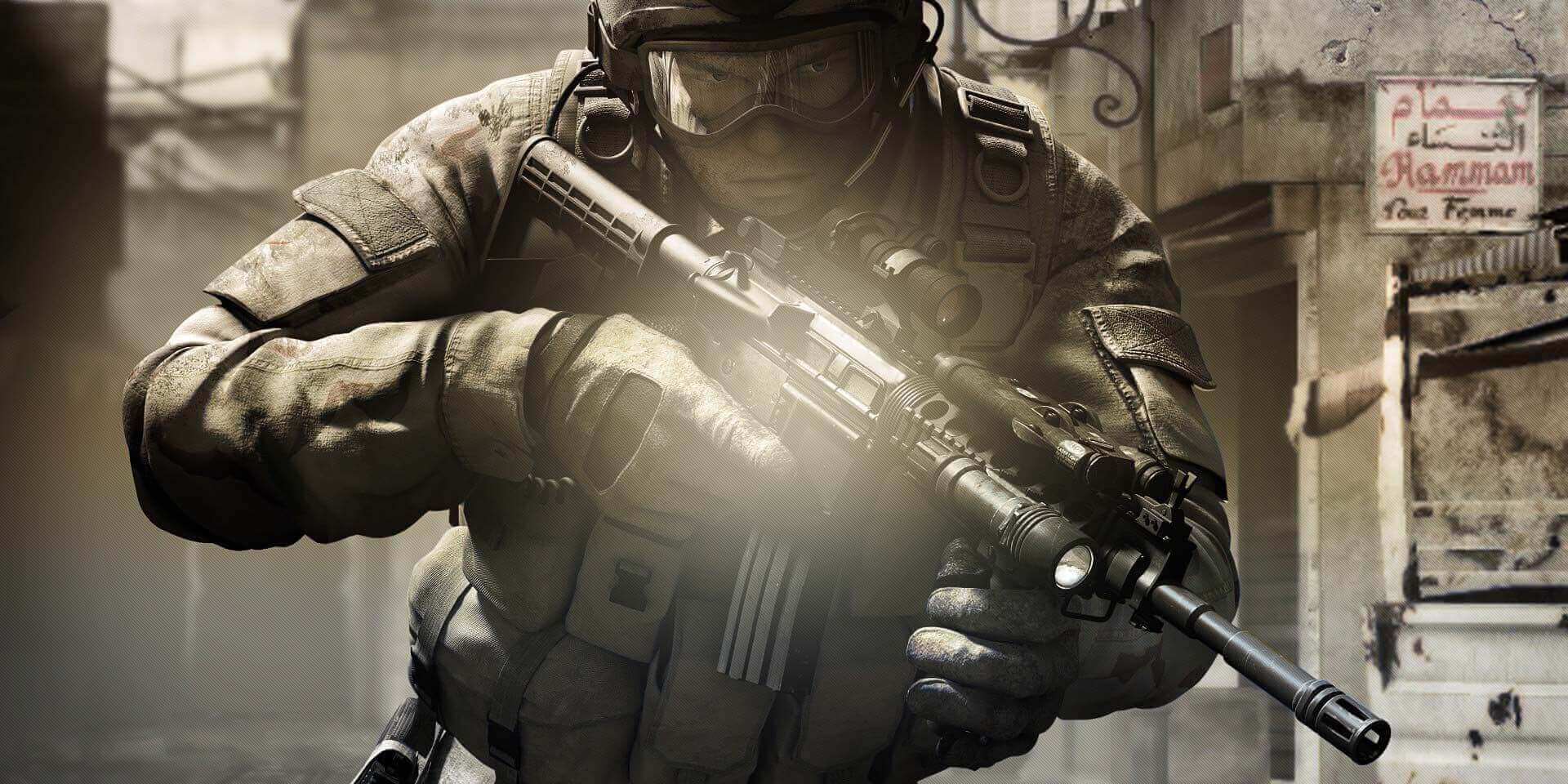
CS 1.6 では、マップの目標を達成することが勝利につながります。爆弾の設置を狙う側と阻止する側の駆け引き、設置後の防衛と解除、人質を連れ帰るための経路確保。敵を見つけて撃つだけでなく、残り時間や味方の位置を見て行動を選ぶ面白さがあります。
ラウンド開始時の買い物も作戦の一部です。手持ちの資金を使い切るか、次に備えて節約するかをチームで揃えると、攻め方が変わります。最初は一つのマップで通路と拠点を覚え、止まって撃つ動作や短い位置報告から練習を。前のラウンドで気づいたことを、すぐ次の行動に生かせます。
COUNTER-STRIKE 1.6
遊びたい内容から選ぶ
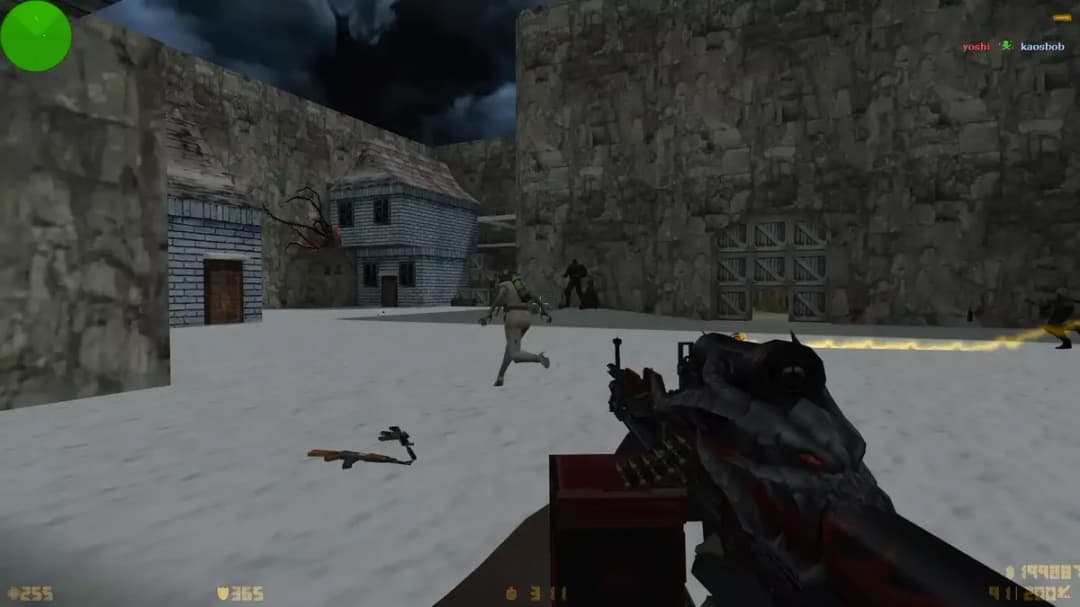
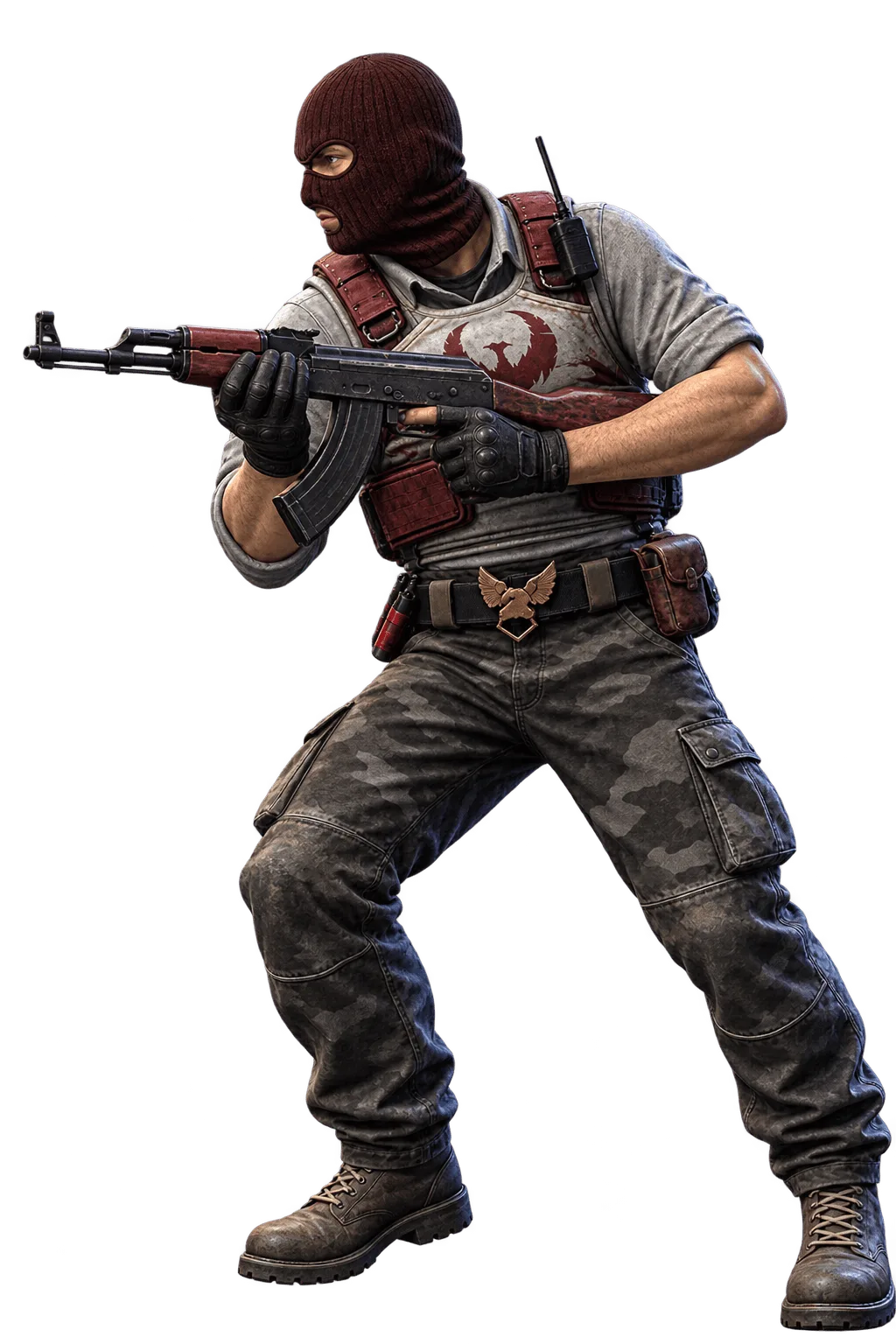
基本の対戦ならクラシック版、ライブラリで管理するなら別の配信経路である Steam を確認しましょう。ボット練習には対応する構成が必要です。外観テーマはモデルやメニューを変えるもの。CS:GO 風の CS 1.6 と、別作品の CS:GO・Source・CS2 は区別してください。各紹介ページに個別の確認済みインストーラーがあるわけではありません。
ダウンロードから初回プレイまで
ファイルを入手して確認
EXE または Torrent を選び、転送が完了するまで待ちます。公開されたファイル情報と SHA-256 を照合してから、インストール手順を確認してください。
ファイルのチェックサムを確認専用のフォルダーに導入
既存のクライアントとは別の保存先を指定します。自分の設定や追加マップがある場合は、先にバックアップを取り、異なる構成のファイルを混ぜないようにしましょう。
CS 1.6をインストールローカルで操作を試す
マップをローカルで起動し、映像、音、キー割り当て、マウス感度を確認します。標準設定で動作を確かめてから、個人用の設定を一つずつ加えてください。
設定ファイル · CS 1.6対戦か練習へ進む
オンラインなら CS 1.6 用サーバーのアドレス、ポート、ルールを確認します。一人で練習するなら、対応するボットの導入方法と難易度設定をガイドで調べましょう。
サーバーに接続
ゲーム紹介動画
Windows で動かすときの確認事項
対応環境は選んだパッケージの説明で確認してください。Windows の環境や保存先を確かめ、初回は追加のモデルや設定を入れずにローカルのマップを起動します。画面が映らない、表示が乱れる場合は、グラフィックスドライバー、解像度、表示設定を順に確認しましょう。
設定変更の直後から問題が出たなら、バックアップに戻して原因を切り分けます。ローカルでは動くのに接続できない場合は、サーバー情報、必要なマップ、エラーメッセージを調べ、ファイアウォールの個別の通信許可を確認してください。システムの保護機能を有効にしたまま、該当するトラブル対処ガイドへ進めます。
ファイル情報とチェックサム
- Windowsインストーラー
- cs16.exe
- クライアントのビルド
- 10815
- プロトコル
- 48
- ファイルサイズ
- 276.93 MB
参考資料: counter-strike-1-6.net
SHA-256
c67029fd5ab223d32cd6dd15dffd7be4ce0e505dab4f3ff0777f744a84a7c6f1端末上でファイルのチェックサムを計算し、配布元が公開した値と比較します。一致していれば同じファイルだと確認できますが、安全性の保証にはなりません。
ダウンロードしたファイルを確認クライアントの配布ページ
直接ダウンロードとTorrentはファイルの受け取り方です。形式だけで中身が同じとは判断せず、配布元とファイル情報を照合してください。SteamはValveの公式販売・配信経路で、インストールや更新を管理します。ブラウザー上のサービスは別の運営環境です。そこで遊べても、PCにデスクトップ版が導入されたことにはなりません。
導入前によくある質問
Windows へのインストールは何から始めますか?
パッケージの必要条件とインストール先を確認し、ファイルを入手します。既存の設定を保存してから導入し、最初は標準設定でローカルのマップを試すと、その後の調整がしやすくなります。
オンライン対戦とボット練習の両方ができますか?
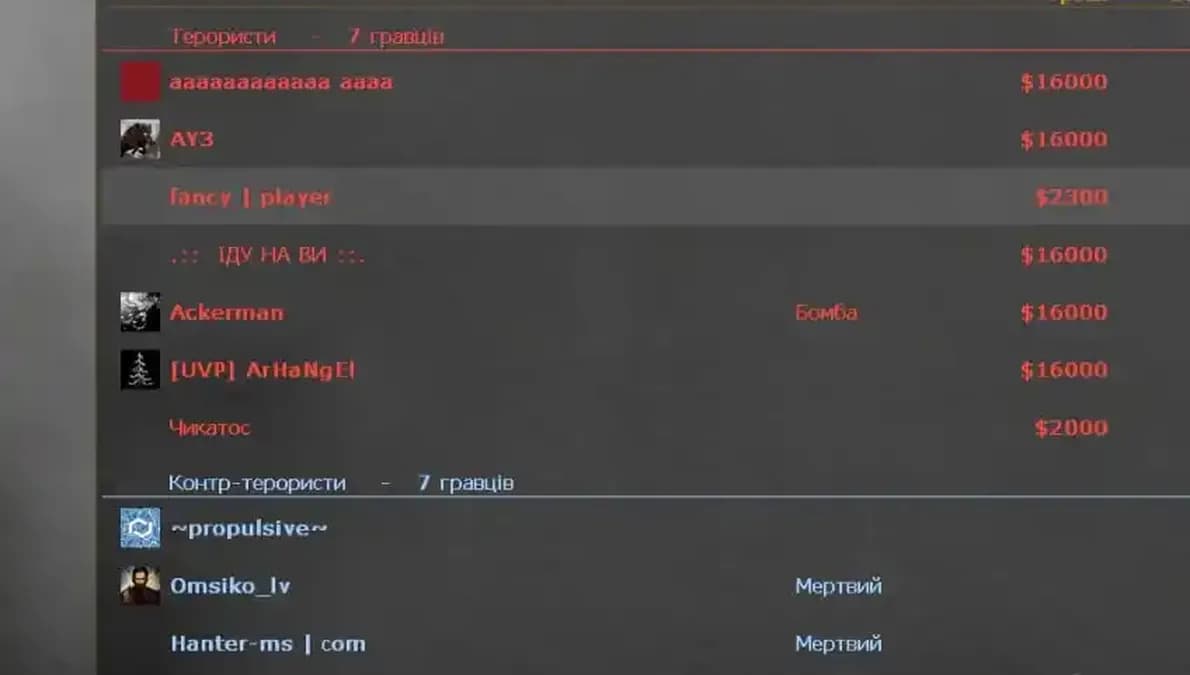
オンラインでは互換性のある CS 1.6 サーバーに接続します。ボットはパッケージや追加コンポーネントによって異なるため、まず導入済みのシステムを確認し、YaPB など該当するガイドの手順に従ってください。
EXE と Torrent では何が違いますか?
このページの二つの方法で受け取る Windows インストーラーは同じです。直接ダウンロードはそのままファイルを保存でき、Torrent は対応ソフトで転送します。取得後のインストール先やゲームの内容が変わるわけではありません。
このページを開けばブラウザーで遊べますか?
ここでは Windows 用クライアントと関連ガイドを案内しています。ブラウザー内で動くゲームは設置していません。導入方法の違いを知りたい場合は、ブラウザー版とデスクトップ版の比較ガイドを確認できます。
最初のラウンドを始めよう
Windows 用ファイルを入手し、導入ガイドに沿って起動を確認しましょう。準備ができたら、サーバーの探し方やボット練習のガイドで次の一歩を選べます。