
手順
サーバーに参加する前に、起動、音声、全画面の設定を確認。
始める前に
SteamライブラリでCounter-Strikeを開き、インストールを選びます。空き容量が十分にあるライブラリフォルダーを選択してください。ダウンロードが完了したらSteamから起動します。サーバーに参加する前に、ニックネーム、映像の解像度、音声を設定しましょう。
結果を確認
関連ガイド
よくある質問
全画面で映らないなら再導入?
先に表示設定、ドライバー、拡大率を確認します。症状とエラーに合う対処から試しましょう。
Windows 10 で既存のゲームを使うのか、新しいパッケージを試すのかを先に決めます。ショートカットと実際のフォルダーを照合し、別のコピーを編集しないよう注意しましょう。ローカル試験でネットワーク以外を確認できます。
使えている環境があるなら場所と個人設定を把握し、新しいコピーは別に導入します。必要な入力、音、画面だけを調整し、終了後の再起動で保存を確かめてください。一度の起動成功は、OS や配布サービスの現在のサポート条件の代わりにはなりません。
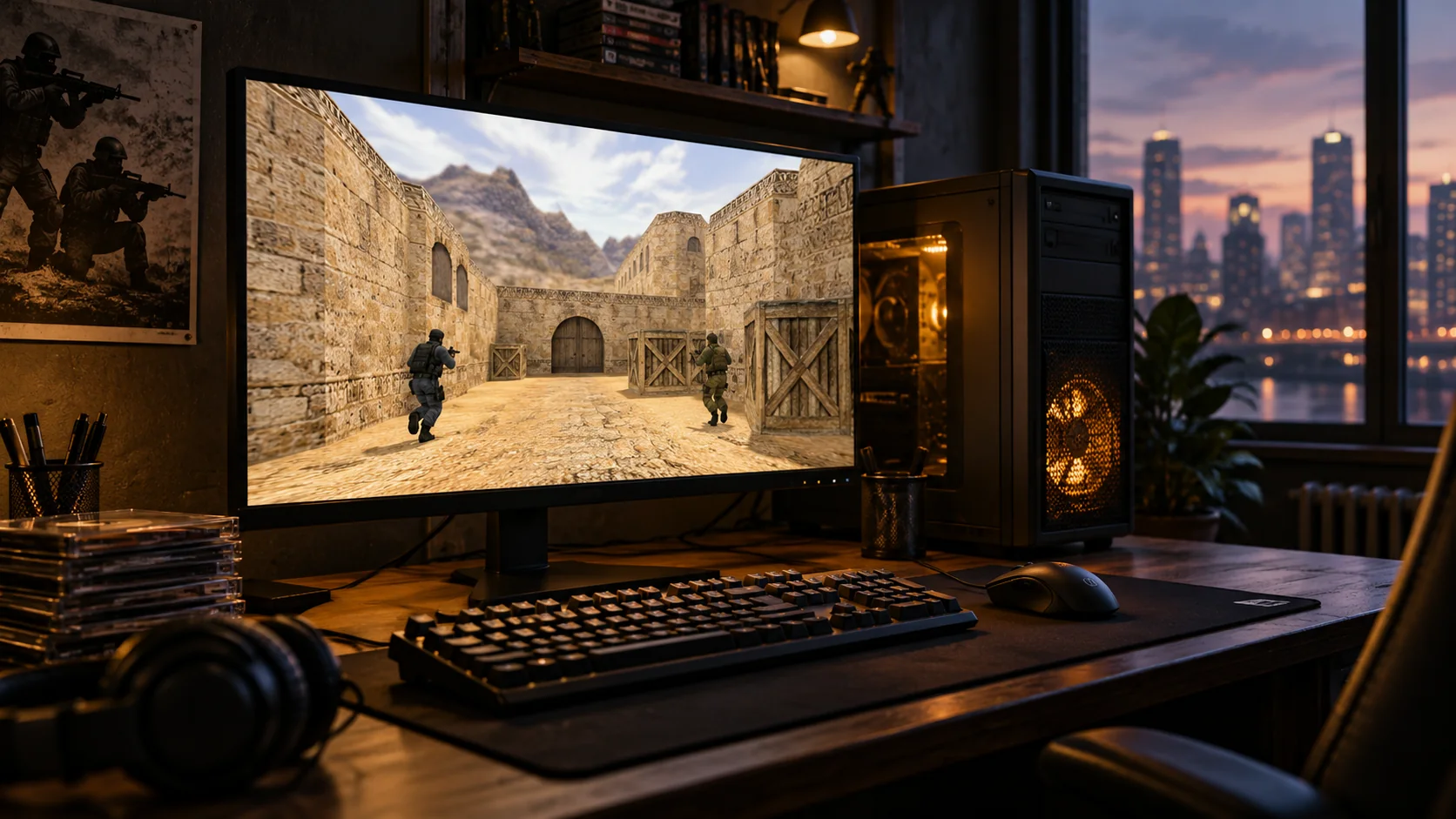
サーバーに参加する前に、起動、音声、全画面の設定を確認。
SteamライブラリでCounter-Strikeを開き、インストールを選びます。空き容量が十分にあるライブラリフォルダーを選択してください。ダウンロードが完了したらSteamから起動します。サーバーに参加する前に、ニックネーム、映像の解像度、音声を設定しましょう。
先に表示設定、ドライバー、拡大率を確認します。症状とエラーに合う対処から試しましょう。